
16+
Аппаратная инициализация PCIe-устройств и корректная загрузка VBIOS являются критическими этапами POST-проверки, сбои в которых часто требуют профессионального вмешательства, такого как ремонт компьютера. Ситуация, когда компьютер не видит видеокарту, хотя она работает и вентиляторы вращаются, указывает на рассинхронизацию между подачей дежурного напряжения и логическим распознаванием графического чипа материнской платой. В таких случаях операционная система загружается в фоновом режиме, но вывод изображения блокируется из-за отсутствия связи по шине данных. Диагностика требует последовательного исключения программных ошибок реестра и физических дефектов контактов.
Первичный этап ремонта требует разделения аппаратных поломок и программных сбоев ОС. Вращение вентиляторов подтверждает лишь подачу дежурного напряжения, но не гарантирует исправность графического чипа.
Для локализации проблемы необходимо проверить отображение устройства в среде BIOS/UEFI. Если адаптер отсутствует на аппаратном уровне, переустановка драйверов в Windows не принесет результата.
Важно: чтобы увидеть интерфейс BIOS при нерабочей дискретной видеокарте, монитор необходимо подключить к видеовыходу самой материнской платы (работает только при наличии процессора со встроенным видеоядром).
Проверка статуса оборудования начинается до загрузки операционной системы. Перезагрузите ПК и войдите в интерфейс материнской платы нажатием клавиши Delete или F2. В разделе «System Browser» или «Board Explorer» осмотрите схему подключенных компонентов. Пустой слот PCI-Express x16 при физически установленном адаптере свидетельствует о серьезной аппаратной неисправности. Если же устройство определяется корректно, причина кроется в поврежденных системных файлах Windows.
Анализ звуковых сигналов спикера и статуса в диспетчере устройств позволяет сузить круг поиска. Появление «Базового видеоадаптера» часто указывает на слетевший драйвер, однако это также может быть признаком аппаратной неисправности (когда чип уже не способен работать с фирменным драйвером под нагрузкой).
Материнские платы оснащены встроенными механизмами самодиагностики, которые сигнализируют о проблемах на этапе POST. Один длинный и два коротких звуковых сигнала спикера информируют об ошибке инициализации видеопамяти. Наличие LED-индикаторов отладки (EZ Debug LED) упрощает задачу: горящий светодиод «VGA» прямо указывает на отсутствие связи с графическим процессором. При успешной загрузке ОС, но отсутствии фирменного драйвера, система использует универсальный протокол, выводя картинку через «Базовый видеоадаптер Microsoft».
Около 40% случаев 'невидимости' видеокарты связаны с нарушением контакта или нехваткой мощности. Переподключение кабелей и очистка интерфейсов часто решают проблему без программного вмешательства.
Кабель дисплея должен быть подключен строго в разъемы дискретной видеокарты (ниже панели USB), а не в материнскую плату. Ошибочное подключение задействует встроенное видеоядро, игнорируя основной GPU.
Пользователи часто допускают ошибку при сборке, вставляя штекер HDMI или DisplayPort в панель ввода-вывода материнской платы. В такой конфигурации сигнал обрабатывается интегрированной графикой процессора, а дискретный адаптер переходит в режим ожидания. Для получения максимальной производительности интерфейсный кабель необходимо соединять напрямую с портами внешней видеокарты. Отсутствие сигнала при правильном подключении требует проверки самого провода на предмет заломов или повреждения контактов.
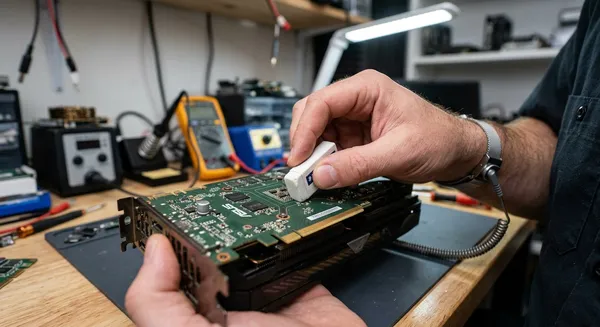
Со временем на позолоченных пинах образуется оксидная пленка, нарушающая передачу данных. Аккуратная обработка контактов канцелярским ластиком восстанавливает проводимость шины.
Медные ламели разъема PCI-Express подвержены окислению из-за перепадов влажности и температур внутри корпуса. Образовавшийся налет создает дополнительное сопротивление, препятствующее обмену данными между чипом и процессором. Извлеките устройство из слота, предварительно отжав пластиковый фиксатор. Протрите контакты с обеих сторон мягким канцелярским ластиком.
Внимание: обязательно удалите все остатки резины безворсовой салфеткой, смоченной в изопропиловом спирте. Попадание крошек ластика в слот материнской платы может привести к короткому замыканию и поломке.
Просадки напряжения по 12-вольтовой линии не позволяют графическому чипу пройти инициализацию. Убедитесь, что все коннекторы 6-pin или 8-pin плотно зафиксированы.
Современные графические ускорители потребляют значительный ток, требуя стабильного питания от выделенных линий БП. Использование дешевых переходников Molex-to-PCIe может привести к оплавлению проводов и падению напряжения ниже критической отметки 11.4В. При недостатке мощности устройство отказывается запускаться, выводя на экран предупреждающее сообщение или оставляя его черным.
Неплотное подключение 8-pin коннектора (без фиксации защелки) может привести к плохому контакту, нагреву разъема и просадке напряжения под нагрузкой, что вызывает отказ инициализации чипа.
— Мастер Сергей
Операционная система программно отключает устройство при обнаружении критических сбоев в его работе. Анализ кодов ошибок в devmgmt.msc дает точное направление для дальнейших действий.
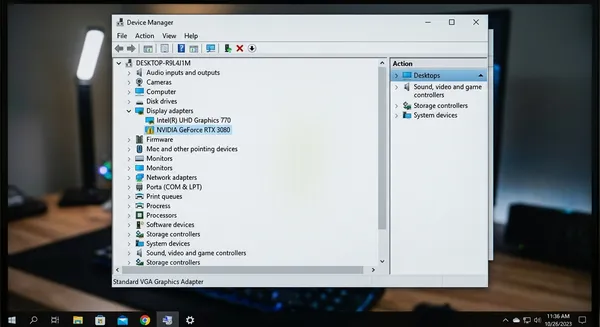
Полупрозрачная иконка или статус 'Unknown Device' свидетельствуют о потере связи с оборудованием или отсутствии подходящего INF-файла. Включение отображения скрытых устройств помогает найти 'зависшие' профили.
При некорректном обновлении операционная система теряет идентификаторы оборудования (Hardware ID). В результате компонент перемещается в категорию «Другие устройства» с желтым восклицательным знаком. Для диагностики необходимо открыть меню «Вид» и выбрать пункт «Показать скрытые устройства». Удаление всех полупрозрачных дубликатов старых видеокарт очищает кэш конфигурации и позволяет системе заново опросить шину PCI-e.
Ошибка 43 означает остановку устройства системой из-за неполадок, а код 31 указывает на невозможность загрузки драйверов. Первым шагом всегда является полное удаление текущего программного обеспечения, что также подтверждается в официальной документации Microsoft.
Код 43 является универсальным индикатором аппаратного или программного конфликта, при котором Windows прерывает работу драйвера для защиты ядра от паники (BSOD). Код 31 возникает при повреждении ключей реестра, отвечающих за загрузку системных библиотек. Стандартное обновление поверх старой версии не исправляет поврежденные файлы. Требуется принудительная деинсталляция проблемного пакета через свойства устройства с обязательной установкой галочки «Удалить программы драйверов для этого устройства».
Сторонние утилиты для автообновления подтягивают универсальные драйверы, вызывающие BSOD и отвал устройства. Рекомендуется скачивать ПО исключительно с официальных сайтов AMD, NVIDIA или Intel.
Программы автоматического поиска драйверов ориентируются исключительно на совпадение базовых идентификаторов, игнорируя специфику вендора. Установка такого универсального пакета нарушает работу фирменных технологий управления частотами и напряжением. Центр обновления Windows также иногда загружает устаревшие WHQL-версии, которые перезаписывают актуальное ПО пользователя. Отключение автоматической загрузки драйверов в дополнительных параметрах системы предотвращает подобные конфликты.
Обычное удаление через панель управления оставляет ключи реестра и системные файлы, провоцирующие повторные конфликты. Использование специализированных утилит в изолированной среде гарантирует полное стирание старых данных.
Безопасный режим загружает ОС только с базовыми службами, блокируя активные процессы видеодрайвера. Это необходимое условие для снятия защиты системных файлов от перезаписи во время очистки.
В стандартном режиме работы Windows блокирует удаление файлов, используемых ядром в данный момент. Для обхода этого ограничения необходимо запустить утилиту msconfig, перейти на вкладку «Загрузка» и отметить пункт «Безопасный режим». После перезагрузки система запустится в минимальном разрешении без активации сторонних служб. В этой среде драйверы дисплея не загружаются, что позволяет беспрепятственно модифицировать системные директории.
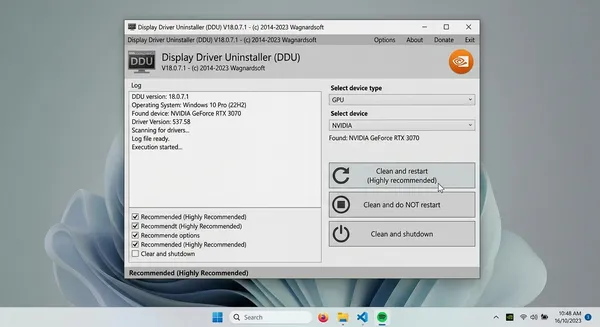
Display Driver Uninstaller (DDU) сканирует директории и системный реестр, вычищая все следы предыдущих установок. После запуска программы выберите тип устройства 'GPU' и нажмите 'Удалить и перезагрузить'.
Утилита DDU разработана специально для глубокой очистки операционной системы от остатков графического ПО. Программа удаляет не только файлы в папках System32, но и очищает хранилище компонентов DriverStore. В интерфейсе приложения необходимо выбрать производителя проблемного адаптера (NVIDIA, AMD или Intel). Нажатие кнопки «Удалить и перезагрузить» запускает автоматический скрипт очистки, после завершения которого ПК возвращается в обычный режим для чистой установки.
Неверная конфигурация базовой системы ввода-вывода принудительно направляет сигнал на процессорное видеоядро или блокирует старые видеокарты. Корректировка параметров инициализации восстанавливает приоритет PCIe-слота.
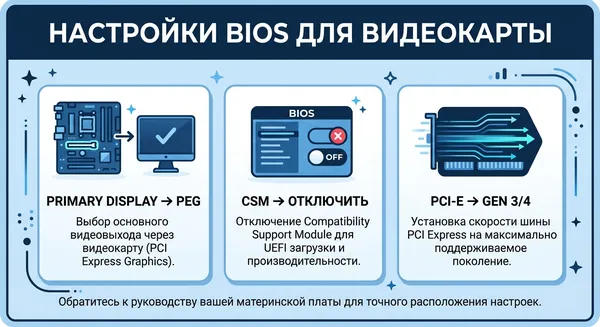
В разделе 'Advanced' или 'Chipset' найдите параметр 'Primary Display' и переключите его с 'Auto' или 'IGFX' на 'PEG' (PCI-Express Graphics). Это заставит материнскую плату игнорировать встройку при запуске.
Материнские платы по умолчанию настроены на автоматическое определение источника вывода изображения. При сбоях в работе шины данных система переключается на интегрированное видеоядро процессора, оставляя дискретный адаптер без внимания. Принудительная установка параметра PEG (PCI-Express Graphics) в качестве первичного дисплея исключает подобное поведение. Сохранение настроек клавишей F10 и последующая перезагрузка заставляют BIOS подать сигнал инициализации строго на внешний слот.
Современные видеокарты требуют отключенного модуля CSM и активированного UEFI GOP для быстрой загрузки. Однако для старых адаптеров (до 2014 года) включение CSM жизненно необходимо для прохождения POST-проверки.
Модуль поддержки совместимости (CSM) эмулирует среду старого BIOS для оборудования, не поддерживающего протокол UEFI. Установка видеокарт серии GTX 600 или старее на современные материнские платы без активации CSM приводит к черному экрану и зависанию на пост-коде VGA. Напротив, новейшие графические процессоры требуют отключения CSM и активации Secure Boot для работы функции Resizable BAR. Несоответствие режима загрузки и прошивки видеокарты полностью блокирует вывод изображения.
При использовании райзеров старого поколения видеокарта PCI-e 4.0 может отказываться выдавать изображение. Принудительное переключение слота в режим 'Gen 3' в BIOS устраняет рассинхронизацию сигнала.
Интерфейс PCI-Express обладает обратной совместимостью, однако использование некачественных удлинителей (райзеров) нарушает целостность высокочастотного сигнала. Если материнская плата и видеокарта поддерживают стандарт PCIe 4.0, а райзер рассчитан только на версию 3.0, происходит потеря пакетов данных. Ручное снижение пропускной способности слота до уровня Gen 3 в настройках чипсета стабилизирует соединение. Активация технологии Resizable BAR также требует обновления BIOS материнской платы до последней версии для исключения конфликтов адресации памяти.
Если программные методы исчерпаны, проблема может крыться в физическом повреждении компонентов.
Внимание: замеры напряжений мультиметром на работающей плате опасны и рекомендуются только специалистам.
Аппаратная диагностика начинается с проверки базовых напряжений, необходимых для старта контроллера памяти и графического ядра. Для неопытного пользователя этот шаг крайне не рекомендуется: одно неверное движение щупом мультиметра может вызвать короткое замыкание и окончательно уничтожить карту.
Специалисты в сервисных центрах устанавливают щупы мультиметра на контакты дросселей в зоне VRM для замера напряжения GPU (обычно 0.8-1.0В). Отсутствие питания на дросселях указывает на пробитый ШИМ-контроллер или сгоревший предохранитель возле разъема PCI-e. Наличие всех напряжений при отсутствии инициализации свидетельствует о проблемах с тактовым генератором или микросхемой BIOS.
Неисправный удлинитель (райзер) обрывает передачу данных, оставляя лишь питание. Отсутствие инициализации также может вызываться погнутыми ножками сокета процессора, отвечающими за шину x16 (проверять сокет следует крайне осторожно).
Контроллер PCI-Express интегрирован непосредственно в центральный процессор. Физическое повреждение контактных площадок сокета (LGA) или погнутые ножки (PGA) приводят к обрыву сигнальных линий RX/TX. В результате видеокарта получает питание, но не может обмениваться данными с системой. Установка адаптера в нижний слот (работающий от чипсета) позволяет подтвердить или опровергнуть гипотезу о неисправности процессорных линий без снятия самого процессора.
Если при подключении видеокарты компьютер мгновенно выключается или кулеры лишь дергаются, это признак КЗ (прогара мосфетов). Блок питания срабатывает на защиту, предотвращая возгорание системы.
Пробой силовых транзисторов (мосфетов) в цепи питания графического чипа создает прямое замыкание между линией 12В и землей. Блок питания фиксирует аномальный ток и моментально активирует защиту от короткого замыкания (SCP), обесточивая всю систему. Отключение 8-pin кабеля от видеокарты позволяет компьютеру запуститься, что однозначно локализует виновника сбоя. Дальнейшая эксплуатация такого устройства без компонентного ремонта невозможна.
Срабатывание защиты блока питания при подключении 8-pin кабеля однозначно указывает на короткое замыкание (чаще всего пробитые мосфеты) в цепи питания графического процессора.
— Мастер Сергей
Диагностический софт считывает внутренние параметры устройства даже при ошибке определения. Это помогает понять состояние аппаратной части адаптера и целостность видеопамяти.
Если в полях 'Memory Size' или 'GPU Clock' стоят нули, а вместо названия чипа отображается неизвестный идентификатор, это верный признак слетевшего VBIOS или физического отвала графического процессора.
Утилита GPU-Z обращается к драйверу и регистрам оборудования напрямую, минуя стандартные интерфейсы Windows. Отображение корректного объема видеопамяти и частот ядра подтверждает работоспособность контроллеров. Появление артефактов в виде нулевых значений или прочерков в графе «Bandwidth» указывает на нарушение связи между GPU и чипами памяти. Чтение версии BIOS также помогает выявить неудачную прошивку, требующую восстановления через программатор.
Запуск 'бублика' (FurMark) на карте с ошибкой 43 невозможен. Если адаптер периодически пропадает под нагрузкой, стресс-тест в AIDA64 выявляет перегрев или просадки по линии питания.
Стресс-тестирование применяется исключительно для проверки стабильности работы устройства под максимальной нагрузкой. Программа FurMark загружает графический конвейер, выявляя деградацию кристалла при достижении пиковых температур. Утилита AIDA64 позволяет параллельно мониторить графики напряжений 12В и 5В, фиксируя просадки, приводящие к отключению драйвера. Запуск подобных тестов на нестабильной системе требует постоянного контроля температур во избежание термического повреждения текстолита.
Практический кейс демонстрирует нестандартный подход к диагностике, когда базовые методы не дают результата. Анализ логов и специализированное оборудование позволяют найти неочевидные точки сбоя.
В сервисный центр ТВКОМП регулярно поступают устройства с отсутствием вывода изображения при вращающихся вентиляторах. Внутренняя статистика обращений за последние 4 года (на базе 536 зафиксированных случаев) показывает четкое распределение причин подобных неисправностей. Данные собраны на основе внутренней CRM-системы сервиса при первичной аппаратной и программной диагностике поступающих ПК.
В сервис поступил системный блок: кулеры вращались, но изображения не было. Журнал событий Windows фиксировал критическую ошибку Kernel-Power, а пост-карта останавливалась на коде VGA.
Клиент самостоятельно заменил термопасту на процессоре, после чего компьютер перестал выводить изображение на монитор. Первичная диагностика выявила отсутствие инициализации дискретной видеокарты, при этом интегрированное видеоядро работало исправно. Осмотр сокета материнской платы не выявил погнутых ножек, а замеры напряжений на разъеме PCI-e показали норму. Подключение тестового графического адаптера подтвердило работоспособность материнской платы, сузив круг поиска до самой видеокарты.
После исключения проблем с блоком питания, мы подключили программатор. Выяснилось, что микросхема VBIOS была повреждена статическим электричеством. Перепрошивка дампа вернула видеокарту к жизни без реболлинга чипа.
Инженеры демонтировали систему охлаждения и проверили сопротивления основных линий питания GPU. Аномалий не обнаружилось, однако осциллограф зафиксировал отсутствие вычитки микросхемы BIOS при подаче питания. Микросхема памяти была выпаяна и помещена в программатор, который подтвердил повреждение загрузочного сектора дампа. Запись чистого VBIOS с официального сайта производителя полностью восстановила работоспособность устройства.
Честное ограничение: Программное восстановление VBIOS бессильно, если графический процессор получил физический пробой по линии 1.8V. В таких случаях требуется дорогостоящая замена самого чипа.
Совет: Перед любыми манипуляциями с железом обязательно снимайте статический заряд, прикоснувшись к неокрашенной части корпуса системного блока.
Своевременное обслуживание предотвращает большинство критических поломок графических адаптеров. Контроль температурного режима и регулярная замена расходных материалов продлевают срок службы устройства.
Высохший термоинтерфейс приводит к локальным перегревам (хотспотам). Использование MSI Afterburner для настройки кривой вентиляторов и андервольтинга снижает общее энергопотребление (TDP) и нагрев цепей питания.
Заводская термопаста теряет свои теплопроводные свойства через 2-3 года активной эксплуатации, превращаясь в изолятор. Своевременная замена термоинтерфейса и термопрокладок на чипах памяти снижает рабочие температуры на 10-15 градусов. Программа MSI Afterburner позволяет выполнить андервольтинг — снижение рабочего напряжения ядра при сохранении тактовых частот. Эта процедура радикально уменьшает тепловыделение и снимает нагрузку с силовых элементов цепи питания.
Резкие перепады температур разрушают свинцовые шарики под графическим процессором (отвал). Установка дополнительных корпусных вентиляторов и фиксация тяжелых видеокарт специальными подставками минимизируют механические и термические деформации текстолита.
Массивные системы охлаждения современных видеокарт создают сильный изгибающий момент на текстолит печатной платы. Постоянное механическое напряжение в сочетании с циклическим нагревом и остыванием приводит к микротрещинам в BGA-пайке под графическим чипом. Использование поддерживающих кронштейнов (держателей) снимает нагрузку со слота PCI-e и предотвращает деформацию платы. Грамотная организация воздушных потоков внутри корпуса исключает образование зон застоя горячего воздуха вокруг устройства.
Для максимального продления срока службы видеокарты регулярно меняйте термопасту (каждые 2-3 года), используйте MSI Afterburner для снижения TDP (андервольтинг) и обязательно устанавливайте поддерживающий кронштейн, чтобы избежать деградации BGA-пайки под весом массивной системы охлаждения.
В этом разделе собраны блиц-ответы на самые распространенные вопросы пользователей, столкнувшихся с отсутствием инициализации графического адаптера.
Полноценная проверка без материнской платы невозможна. Единственный надежный метод исключения — установка проблемной видеокарты в заведомо исправный тестовый стенд или другой ПК.
Диагностика сложной электроники требует подачи полного спектра напряжений и сигналов управления. Без подключения к шине PCI-e невозможно проверить работоспособность контроллера памяти и графического ядра. Использование внешних райзеров с питанием от USB позволяет проверить только цепи питания, но не логику работы устройства. Установка адаптера в другой системный блок дает однозначный ответ о его исправности.
Да, извлечение батарейки на 5-10 минут сбрасывает кэш конфигурации оборудования DMI. Это заставляет материнскую плату заново опросить все слоты PCI-e при следующем включении.
Ошибки в таблице распределения ресурсов (DMI Pool Data) блокируют выделение адресов памяти для новых устройств. Обесточивание микросхемы CMOS стирает пользовательские настройки BIOS и возвращает параметры к заводским значениям. Перед извлечением батарейки CR2032 необходимо полностью отключить кабель питания от системного блока. Замыкание контактов перемычки Clear CMOS на материнской плате выполняет аналогичную функцию значительно быстрее.
Устаревший драйвер чипсета или старая версия BIOS материнской платы не содержат микрокодов для распознавания видеокарт новых поколений. Обновление этих компонентов устраняет проблему совместимости.
Контроллеры шины PCI-Express управляются микрокодом, зашитым в BIOS материнской платы, и драйверами чипсета в операционной системе. Установка новейшей видеокарты на плату пятилетней давности вызывает конфликт адресации из-за отсутствия нужных инструкций. Производители материнских плат регулярно выпускают обновления прошивок, добавляющие поддержку новых архитектур графических процессоров. Установка актуального драйвера чипсета с сайта AMD или Intel гарантирует правильное распределение линий PCIe операционной системой.
Автор: сервисный инженер ТВКОМП Сергей